
Origin Steam Apex Legendsダウンロード方法を詳しく解説 8 6 6 Blog
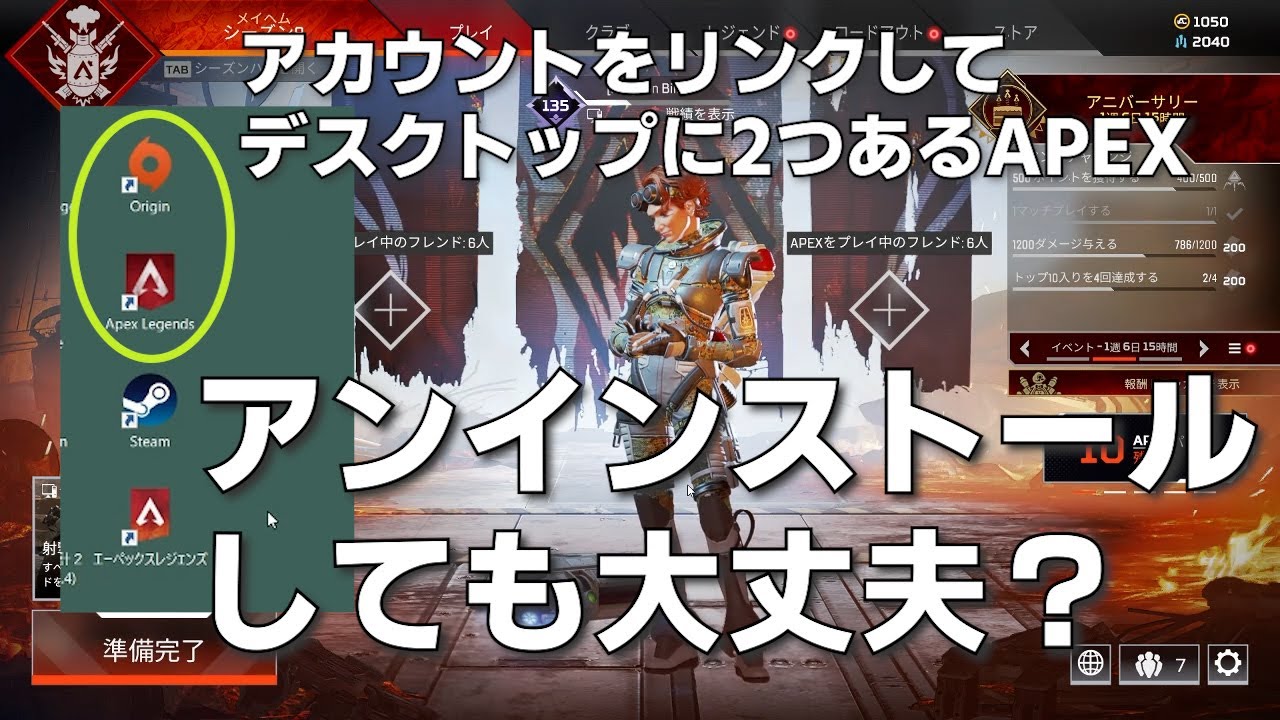
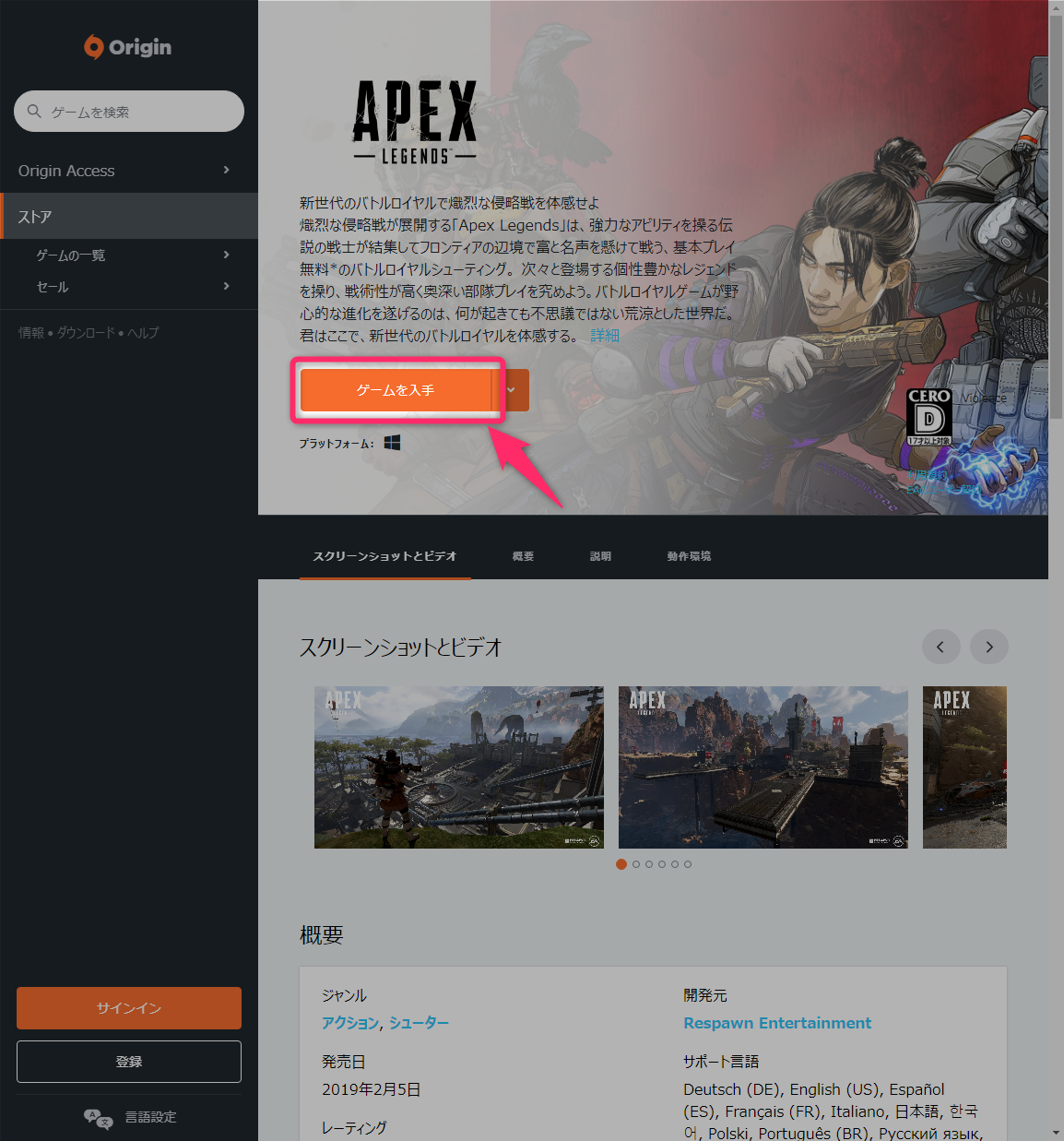
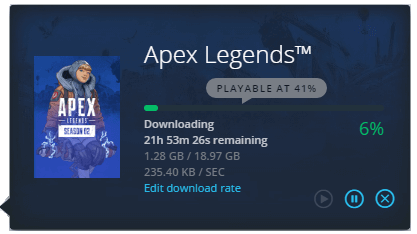
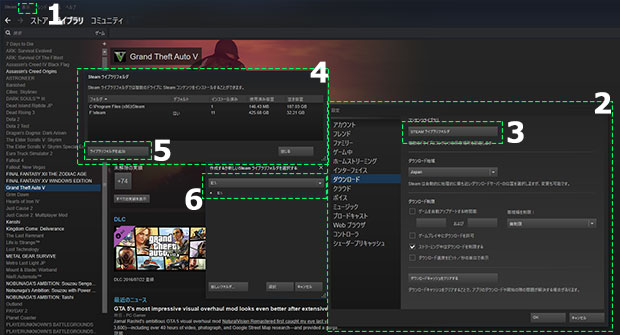
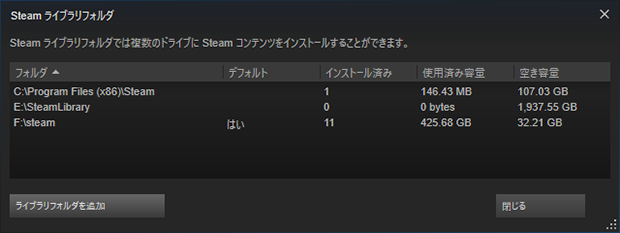
ゲームのインストール先をデフォルトの場所から変更する方法は? ゲームはデフォルトでは次のフォルダーにインストールされています: C\Program Files (x86)\Steam\steamapps\common どのドライブのどの場所にでも代替のインストール先を作成することができ EAの新作ゲーム「Apex Legends」のPC版(Origin版)をWindows PCにインストールして、パソコンからのプレイを開始する方法を紹介します。 利用するのはWindowsのバージョンはWindows 10ですが、Windowsに共通した手順です。 ※関連:PlayStation 4に「Apex Legends」をインストールする方法
Apex インストール先 steam
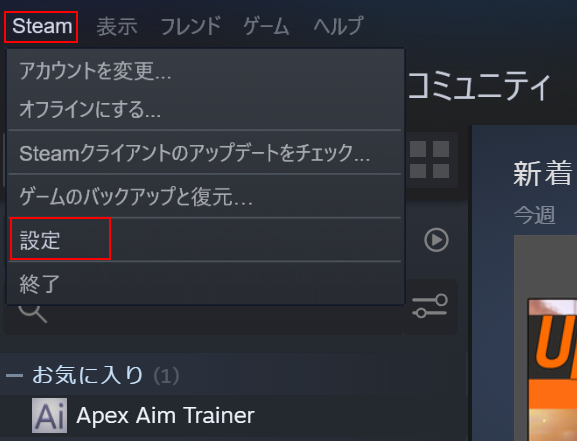
Apex インストール先 steam- はじめに この FAQ について この FAQ では、新しいコンテンツの保存先を変更する方法をアプリのインストール先変更方法を例に説明します。 Windows 11 新しい 次にSteamを起動します。 起動したら画面右上の「Steam」→「設定」と進みます。 次に下記の設定画面になるので、ダウンロードをクリックします。 上部に「コンテンツライブラリ」そのすぐ下に「STEAMライブライフォルダ」という四角枠があります。
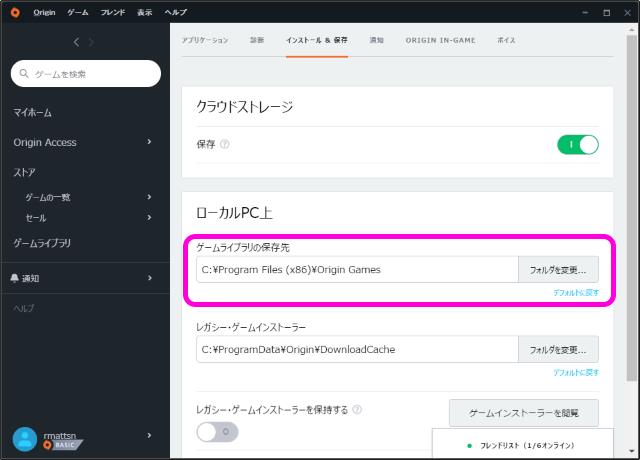
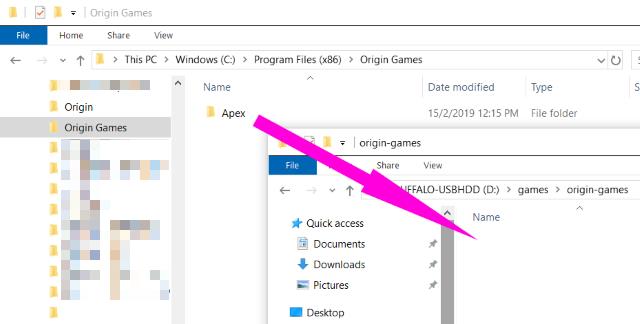
Origin のゲームフォルダを別ドライブなどへ移動する方法 Lonely Mobiler
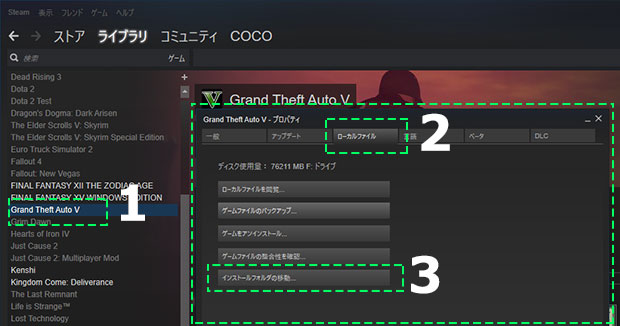
Steam クライアントを終了する。 移動させたい Steam インストールフォルダを開く (デフォルトではC\\Program Files\\Steam) フォルダ内の、 SteamApps フォルダと Steamexe以外を全て削除する Steam フォルダ全てをカットアンドペーストして新しい場所へ移動する ApexのPC版は公式サイトを通じてダウンロードすることが可能だ。すでにOriginやSteamのクライアントをダウンロードしている場合は、 それぞれのクライアント内でApexを検索することでもダウンロードできる 。 ダウンロード先はこちら(公式サイト) 最近の PC 向けゲームはストレージを大量に消費するものも多く、中には 10GB 以上使うものもある。特に速度重視で SSD を利用していると大容量のゲームを何個もインストールするのは厳しい。Steam ではそういった場合に備え、インストー
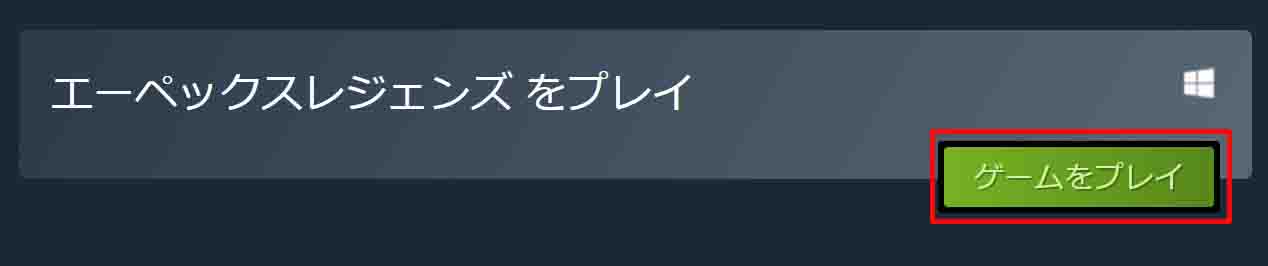
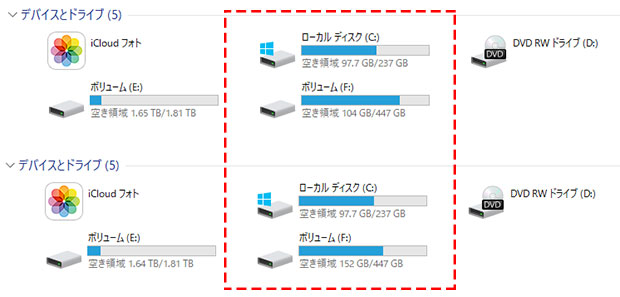
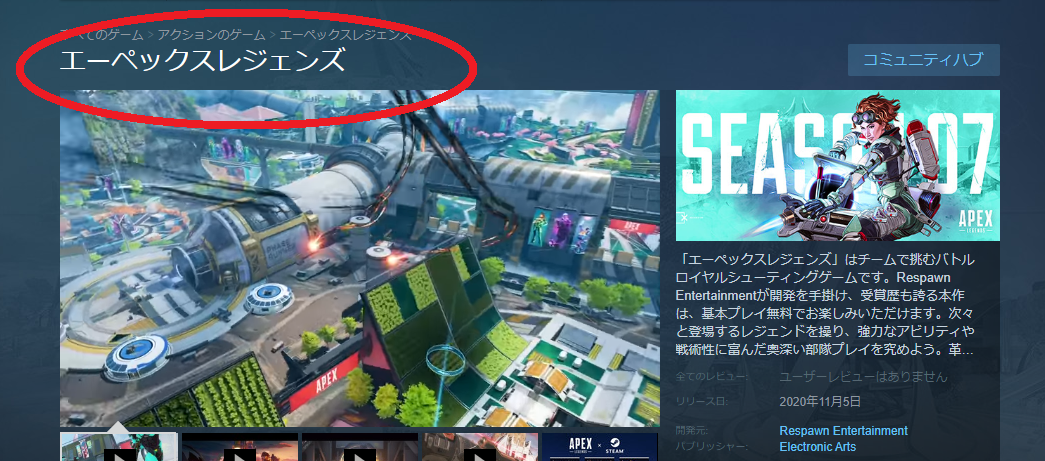
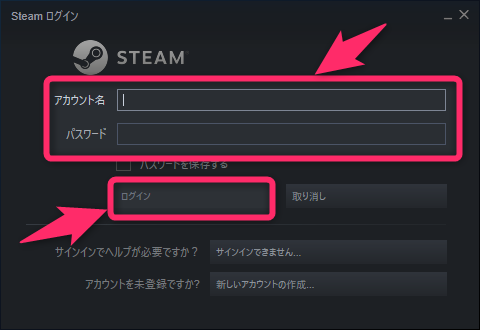
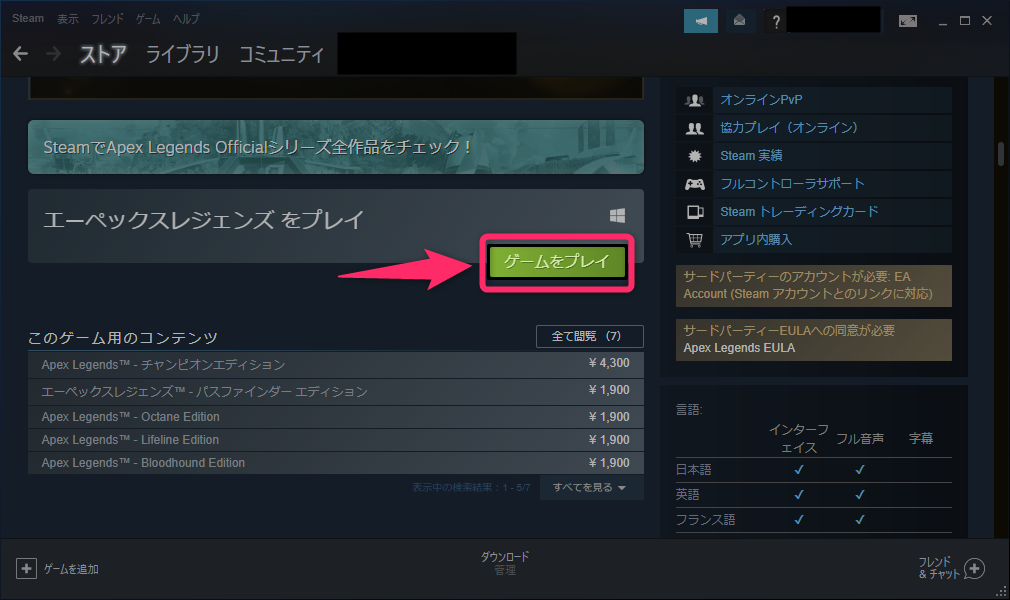
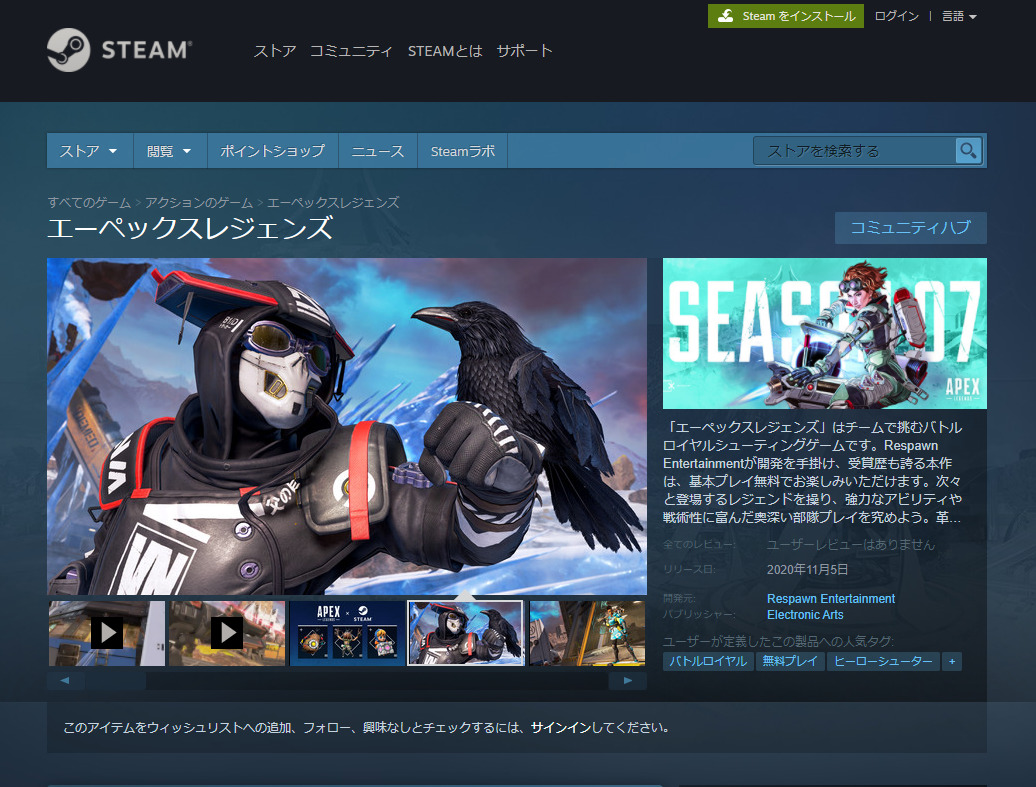
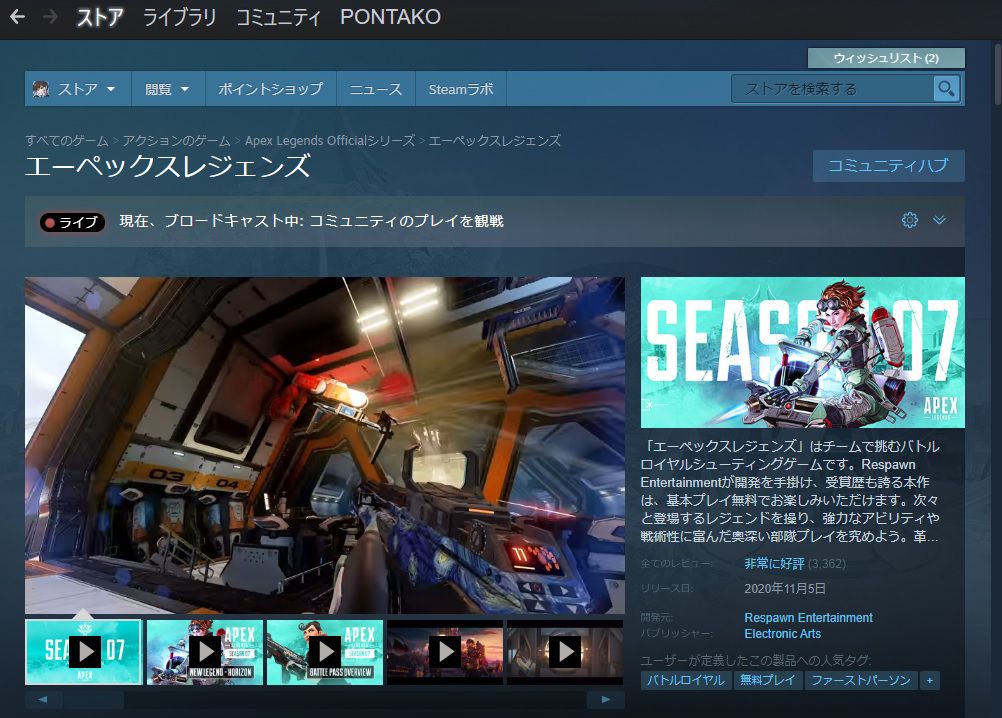
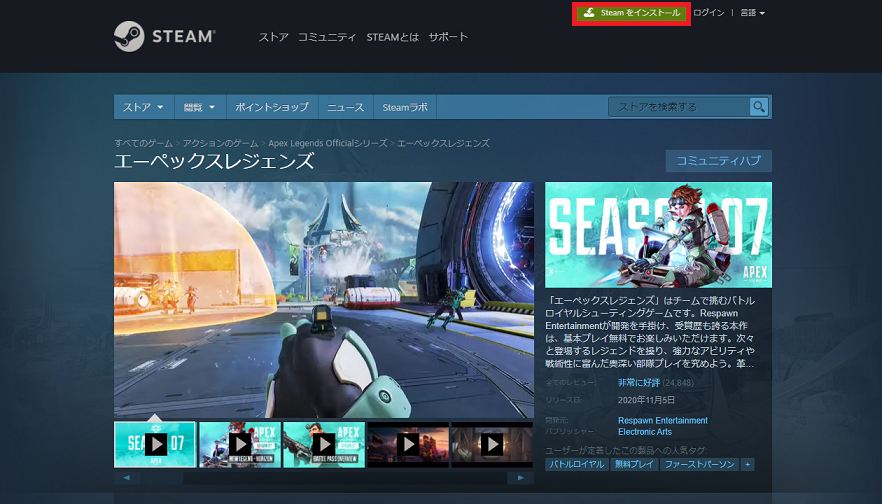
SteamApex legendsのダウンロード方法 (※/11/4追記) 131 まずはSteam公式サイトにアクセス 132 インストーラを起動 133 右上の窓からApex legends (エーペックスレジェンズ)を検索 134 専用ページからゲームを獲得 デフォルトのインストールフォルダを変更してみよう Steamは、ゲームデータのインストール先が初期設定ではCドライブになっています。 Cドライブ以外に保存する機会の多い方は、 デフォルトのインストールフォルダを変更 しておくと便利です。 Apex Legendsを他のPC、または同PCの他のドライブに移行するにはどうしたらいいですか?本文では、Apex Legendsを効率的に移行する方法を皆さんに紹介します。誰でもこのガイドに従って、簡単にApex Legendsを移行することができます。
Apex インストール先 steamのギャラリー
各画像をクリックすると、ダウンロードまたは拡大表示できます
 Originゲームをdドライブに入れる 北の低スペゲーマー | 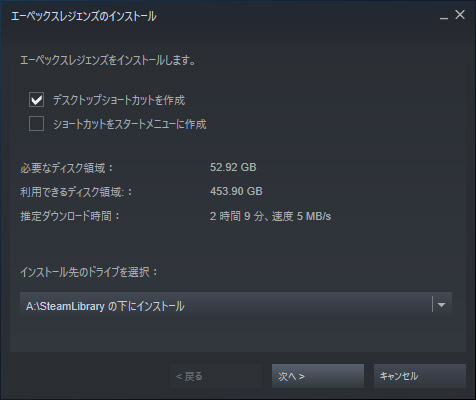 Originゲームをdドライブに入れる 北の低スペゲーマー |  Originゲームをdドライブに入れる 北の低スペゲーマー |
 Originゲームをdドライブに入れる 北の低スペゲーマー |  Originゲームをdドライブに入れる 北の低スペゲーマー | 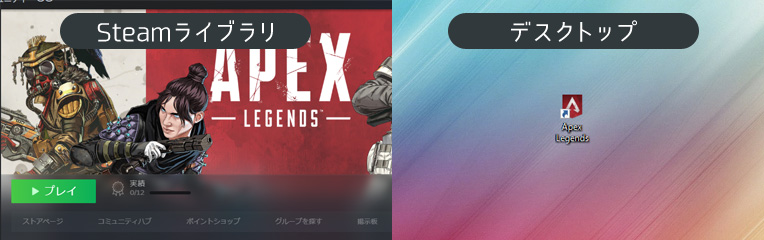 Originゲームをdドライブに入れる 北の低スペゲーマー |
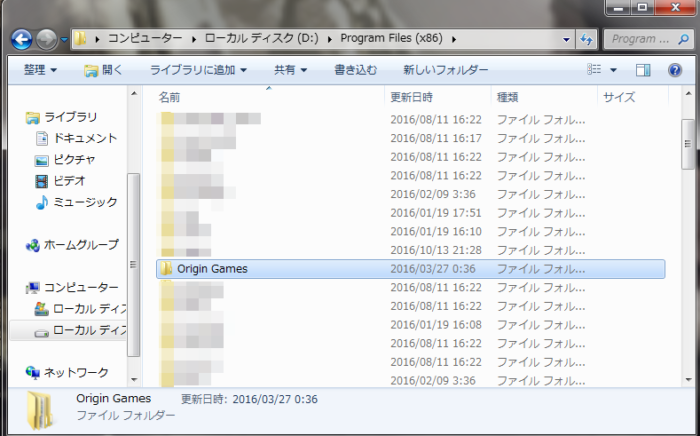 Originゲームをdドライブに入れる 北の低スペゲーマー |  Originゲームをdドライブに入れる 北の低スペゲーマー |  Originゲームをdドライブに入れる 北の低スペゲーマー |
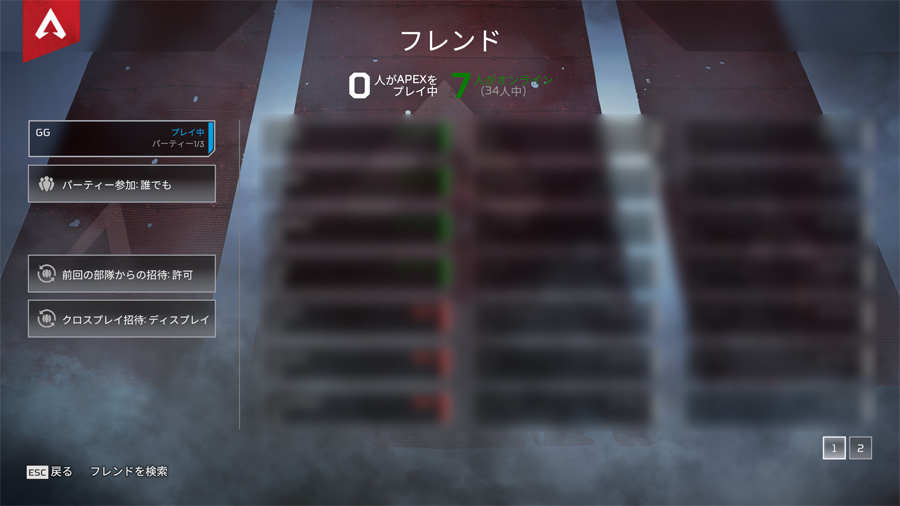 Originゲームをdドライブに入れる 北の低スペゲーマー | 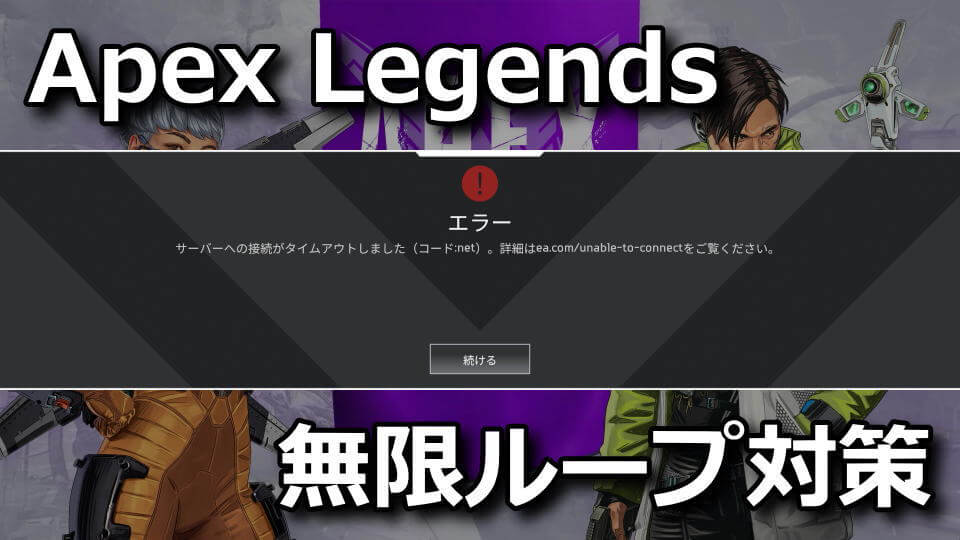 Originゲームをdドライブに入れる 北の低スペゲーマー | 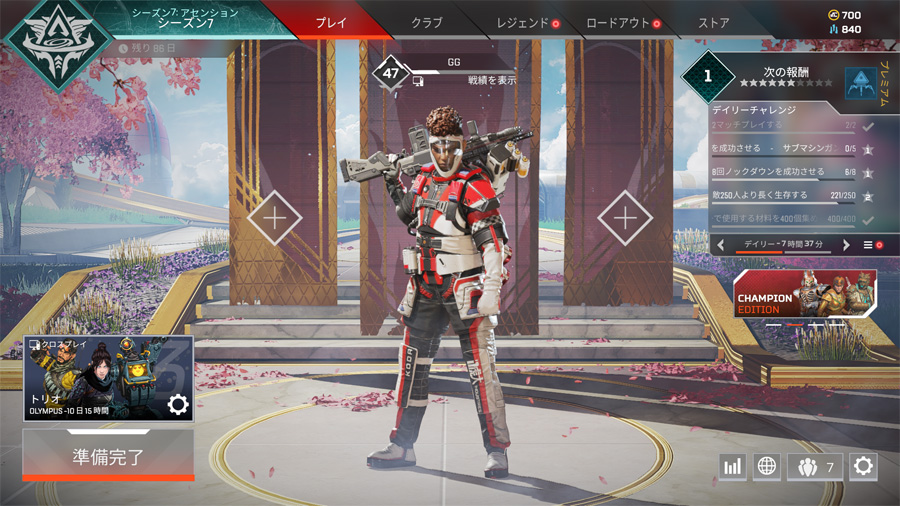 Originゲームをdドライブに入れる 北の低スペゲーマー |
 Originゲームをdドライブに入れる 北の低スペゲーマー |  Originゲームをdドライブに入れる 北の低スペゲーマー | 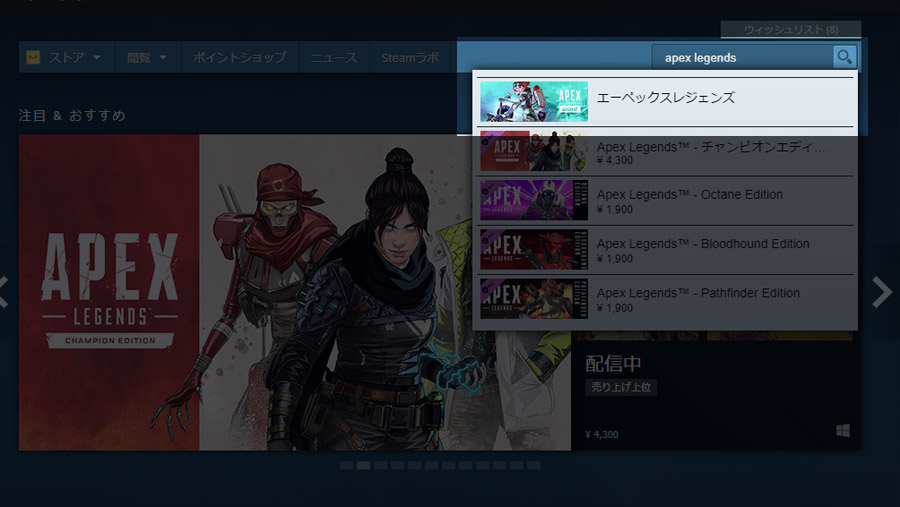 Originゲームをdドライブに入れる 北の低スペゲーマー |
 Originゲームをdドライブに入れる 北の低スペゲーマー | Originゲームをdドライブに入れる 北の低スペゲーマー | 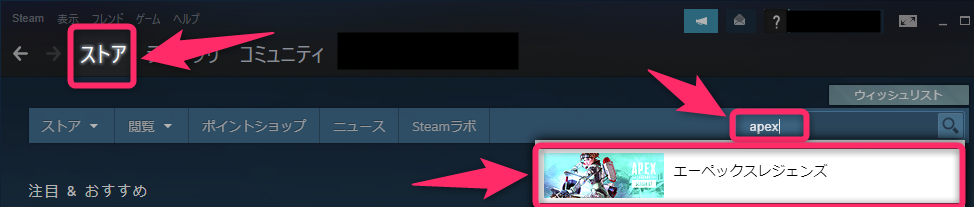 Originゲームをdドライブに入れる 北の低スペゲーマー |
 Originゲームをdドライブに入れる 北の低スペゲーマー | 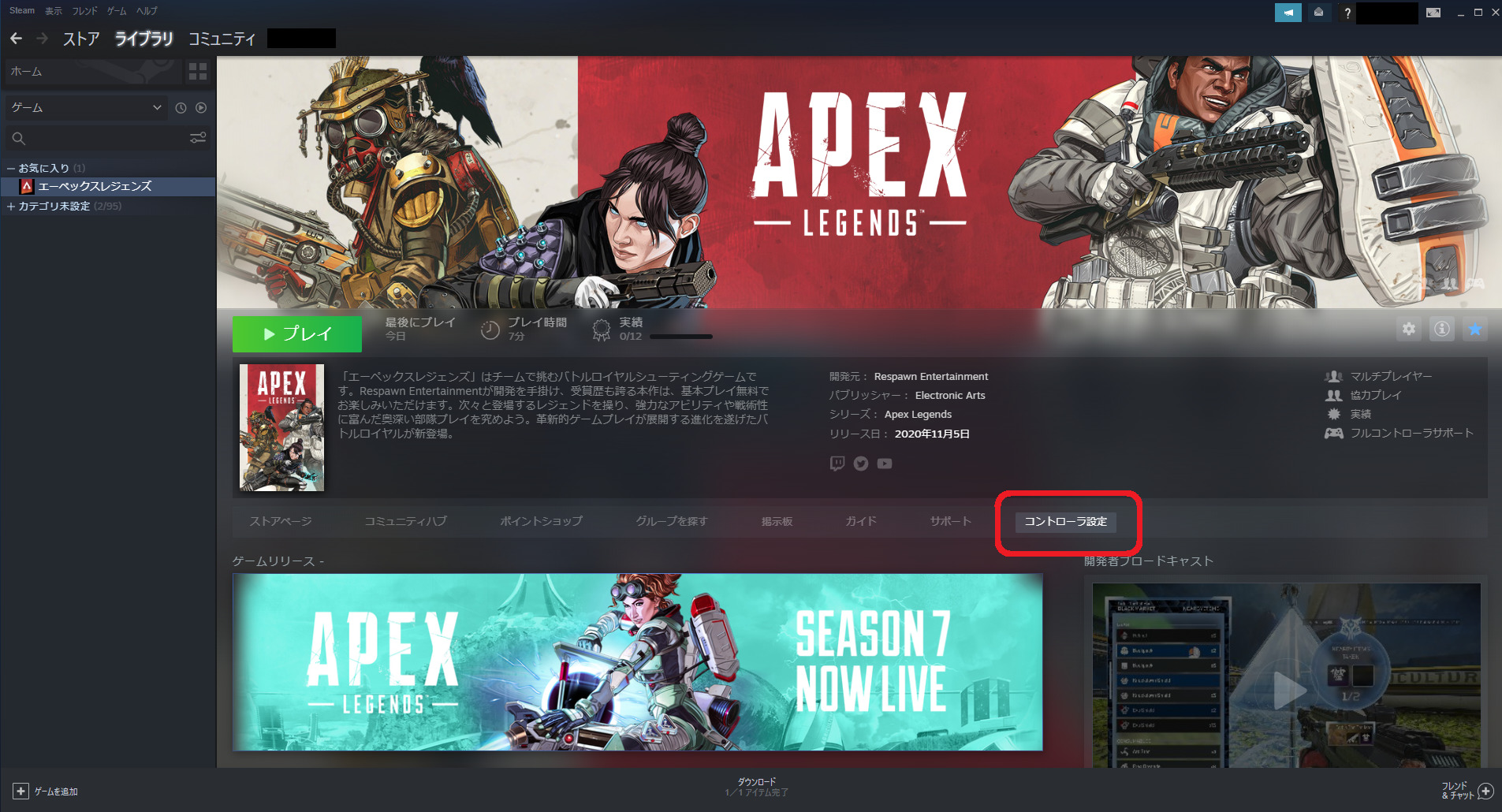 Originゲームをdドライブに入れる 北の低スペゲーマー |  Originゲームをdドライブに入れる 北の低スペゲーマー |
 Originゲームをdドライブに入れる 北の低スペゲーマー | 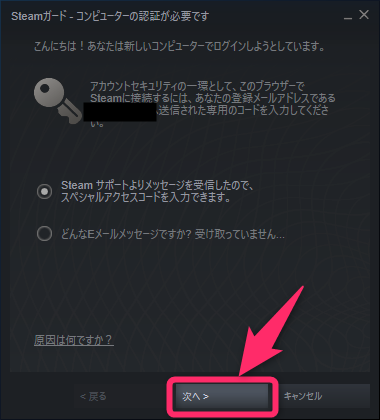 Originゲームをdドライブに入れる 北の低スペゲーマー | 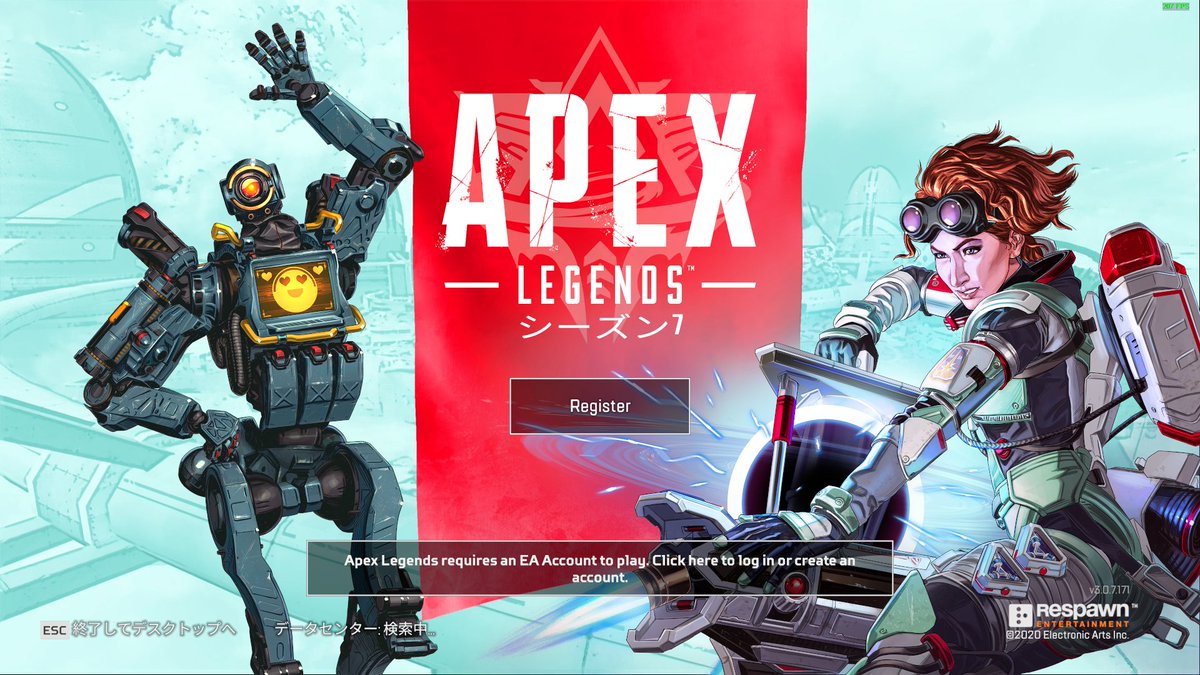 Originゲームをdドライブに入れる 北の低スペゲーマー |
  Originゲームをdドライブに入れる 北の低スペゲーマー |  Originゲームをdドライブに入れる 北の低スペゲーマー |
 Originゲームをdドライブに入れる 北の低スペゲーマー | 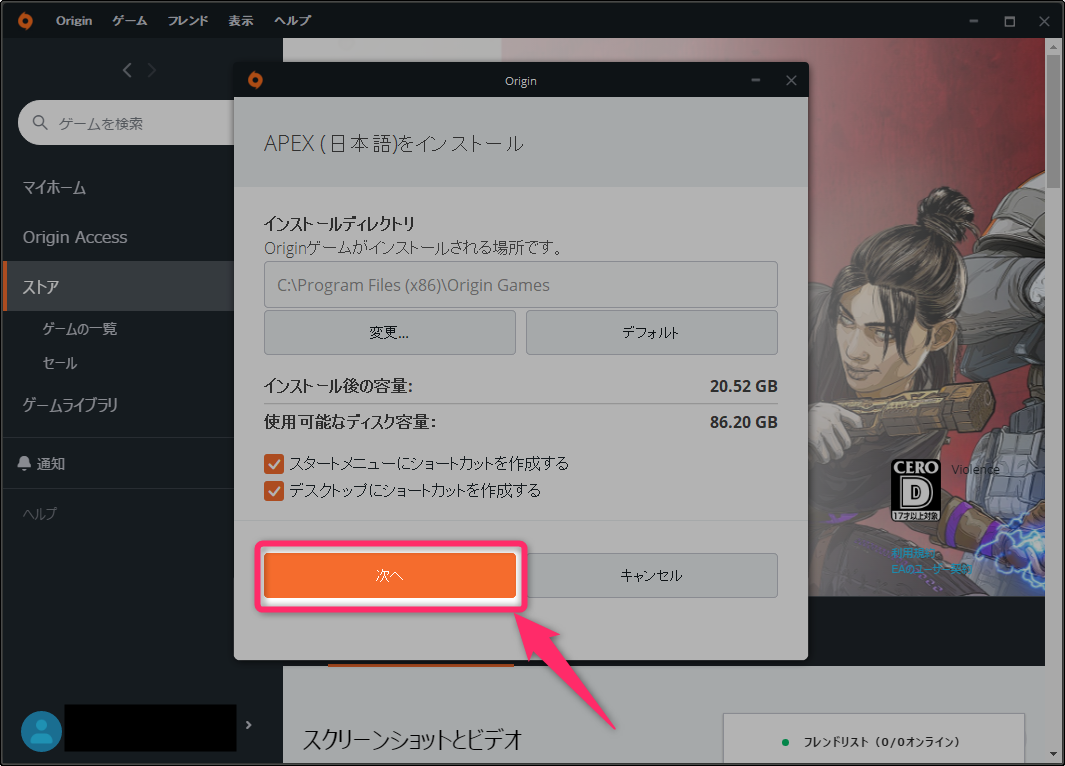 Originゲームをdドライブに入れる 北の低スペゲーマー | 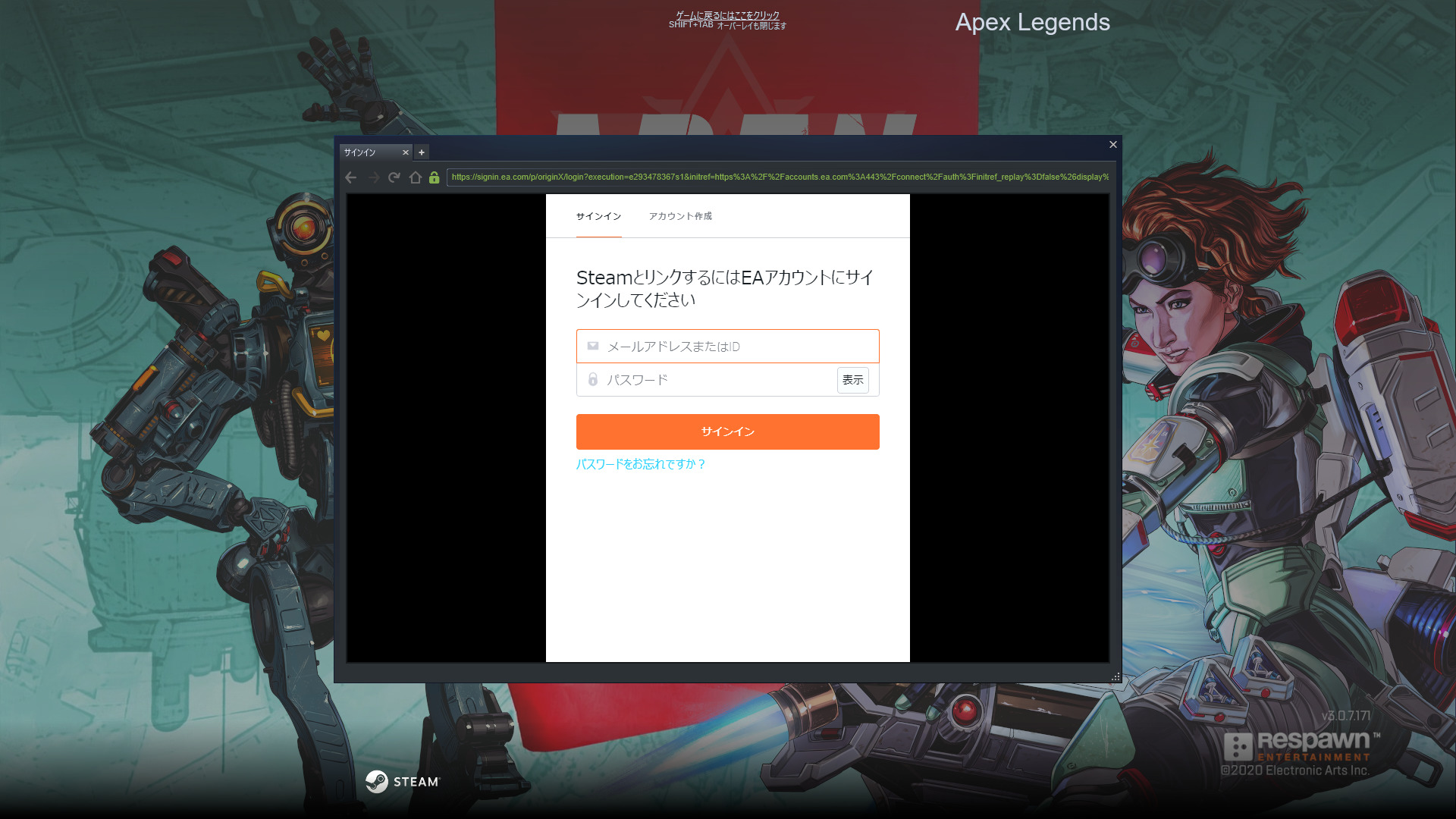 Originゲームをdドライブに入れる 北の低スペゲーマー |
 Originゲームをdドライブに入れる 北の低スペゲーマー | Originゲームをdドライブに入れる 北の低スペゲーマー | 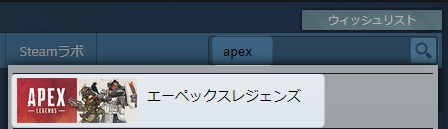 Originゲームをdドライブに入れる 北の低スペゲーマー |
 Originゲームをdドライブに入れる 北の低スペゲーマー | 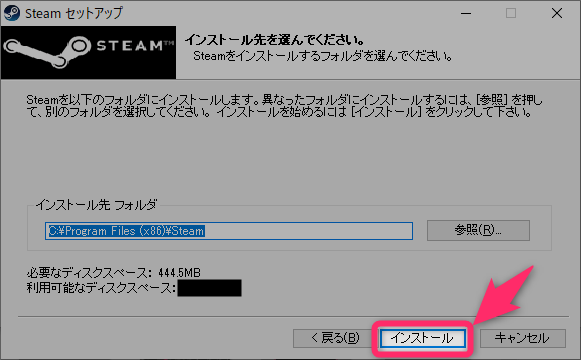 Originゲームをdドライブに入れる 北の低スペゲーマー |  Originゲームをdドライブに入れる 北の低スペゲーマー |
 Originゲームをdドライブに入れる 北の低スペゲーマー | 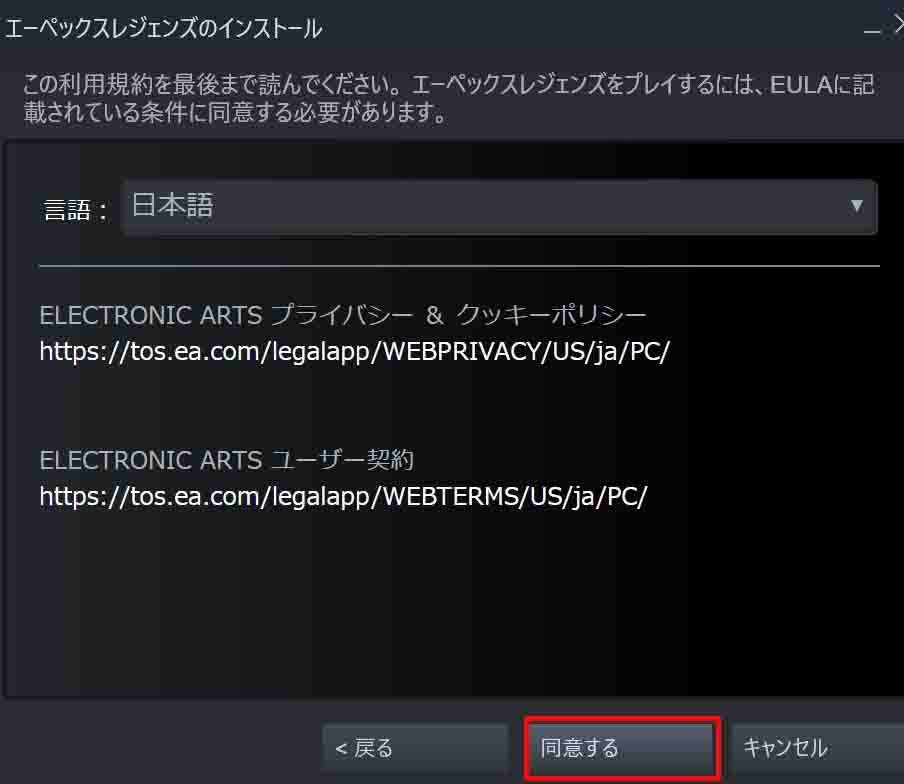 Originゲームをdドライブに入れる 北の低スペゲーマー | 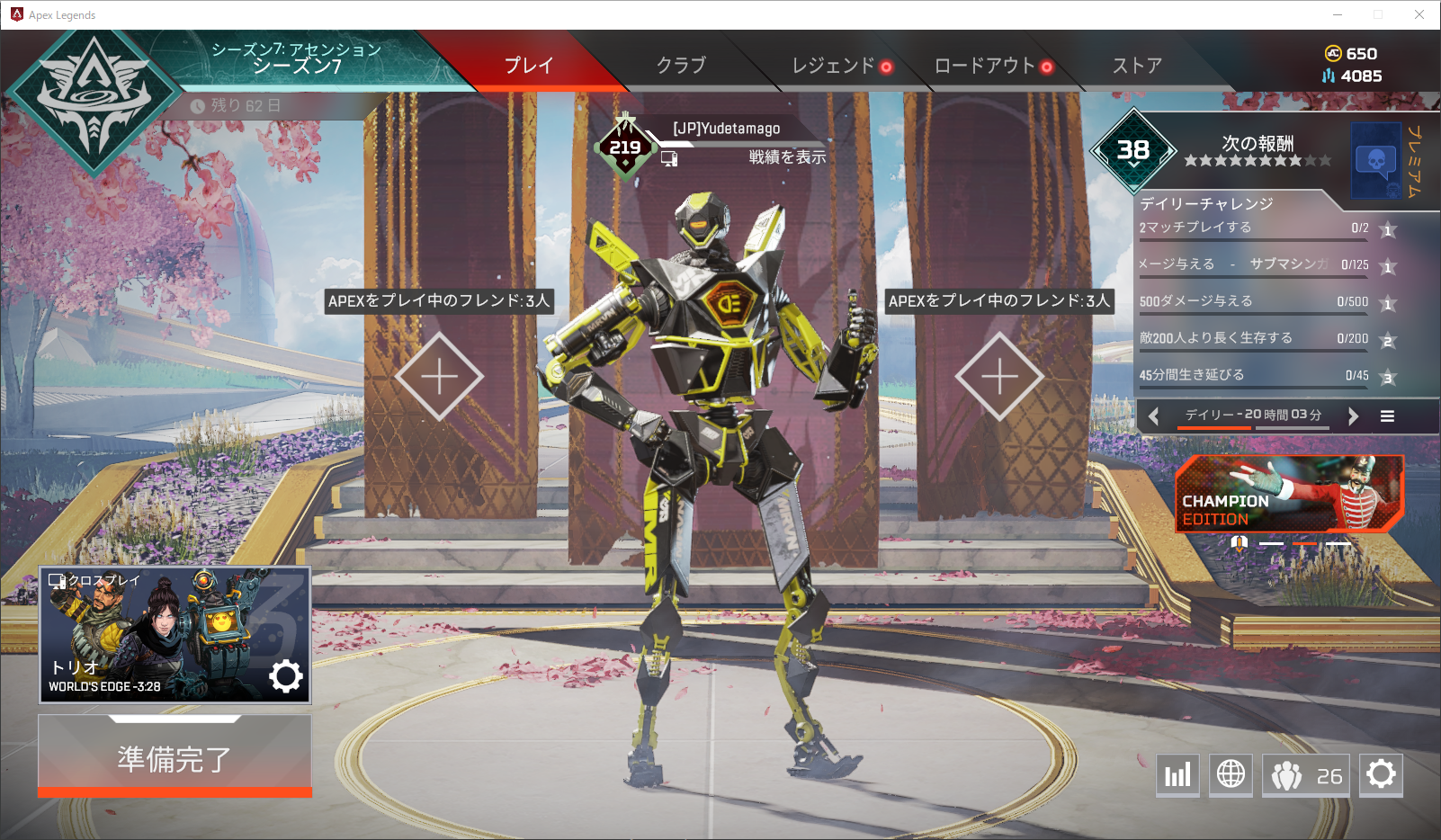 Originゲームをdドライブに入れる 北の低スペゲーマー |
 Originゲームをdドライブに入れる 北の低スペゲーマー |  Originゲームをdドライブに入れる 北の低スペゲーマー |  Originゲームをdドライブに入れる 北の低スペゲーマー |
 Originゲームをdドライブに入れる 北の低スペゲーマー |  Originゲームをdドライブに入れる 北の低スペゲーマー |  Originゲームをdドライブに入れる 北の低スペゲーマー |
 Originゲームをdドライブに入れる 北の低スペゲーマー | Originゲームをdドライブに入れる 北の低スペゲーマー |  Originゲームをdドライブに入れる 北の低スペゲーマー |
  Originゲームをdドライブに入れる 北の低スペゲーマー |  Originゲームをdドライブに入れる 北の低スペゲーマー |
 Originゲームをdドライブに入れる 北の低スペゲーマー |  Originゲームをdドライブに入れる 北の低スペゲーマー | 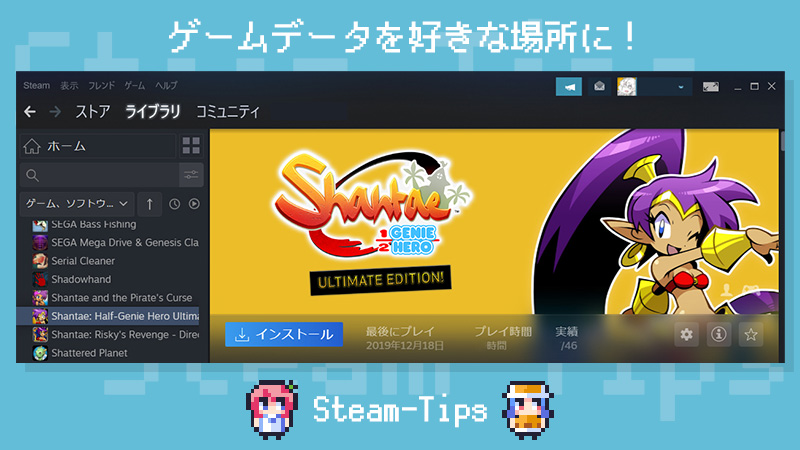 Originゲームをdドライブに入れる 北の低スペゲーマー |
 Originゲームをdドライブに入れる 北の低スペゲーマー | 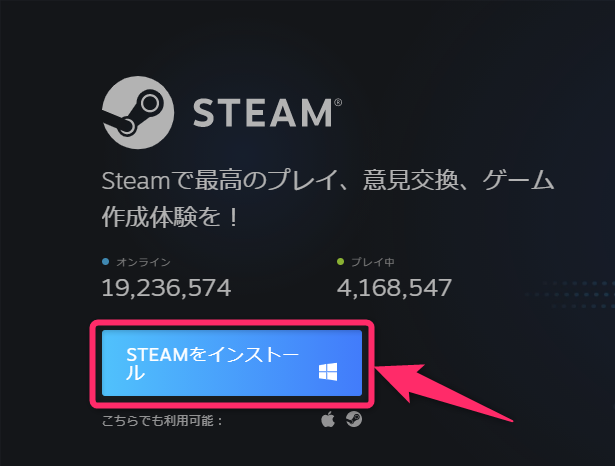 Originゲームをdドライブに入れる 北の低スペゲーマー | 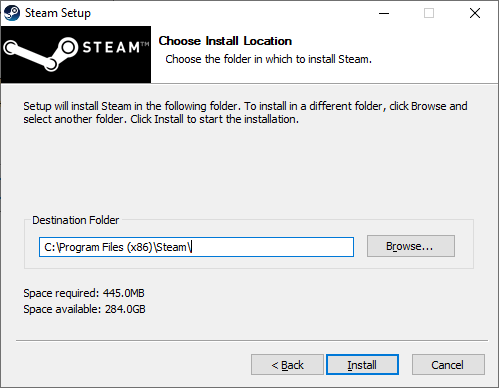 Originゲームをdドライブに入れる 北の低スペゲーマー |
 Originゲームをdドライブに入れる 北の低スペゲーマー | 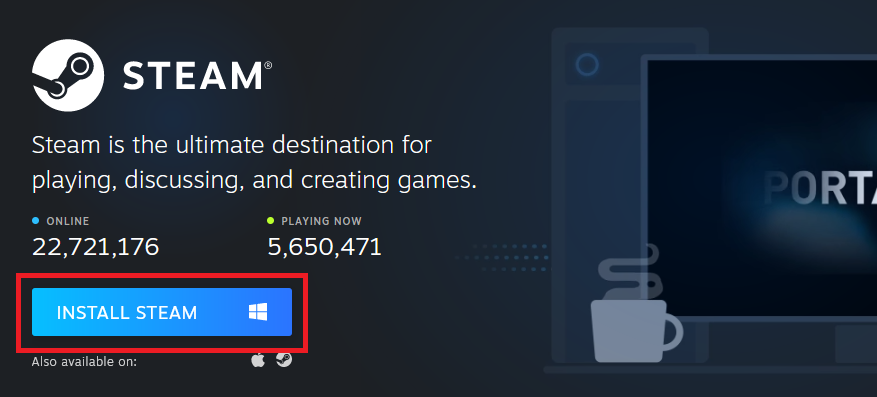 Originゲームをdドライブに入れる 北の低スペゲーマー |  Originゲームをdドライブに入れる 北の低スペゲーマー |
  Originゲームをdドライブに入れる 北の低スペゲーマー |  Originゲームをdドライブに入れる 北の低スペゲーマー |
 Originゲームをdドライブに入れる 北の低スペゲーマー |  Originゲームをdドライブに入れる 北の低スペゲーマー | Originゲームをdドライブに入れる 北の低スペゲーマー |
 Originゲームをdドライブに入れる 北の低スペゲーマー |  Originゲームをdドライブに入れる 北の低スペゲーマー |  Originゲームをdドライブに入れる 北の低スペゲーマー |
 Originゲームをdドライブに入れる 北の低スペゲーマー |  Originゲームをdドライブに入れる 北の低スペゲーマー | 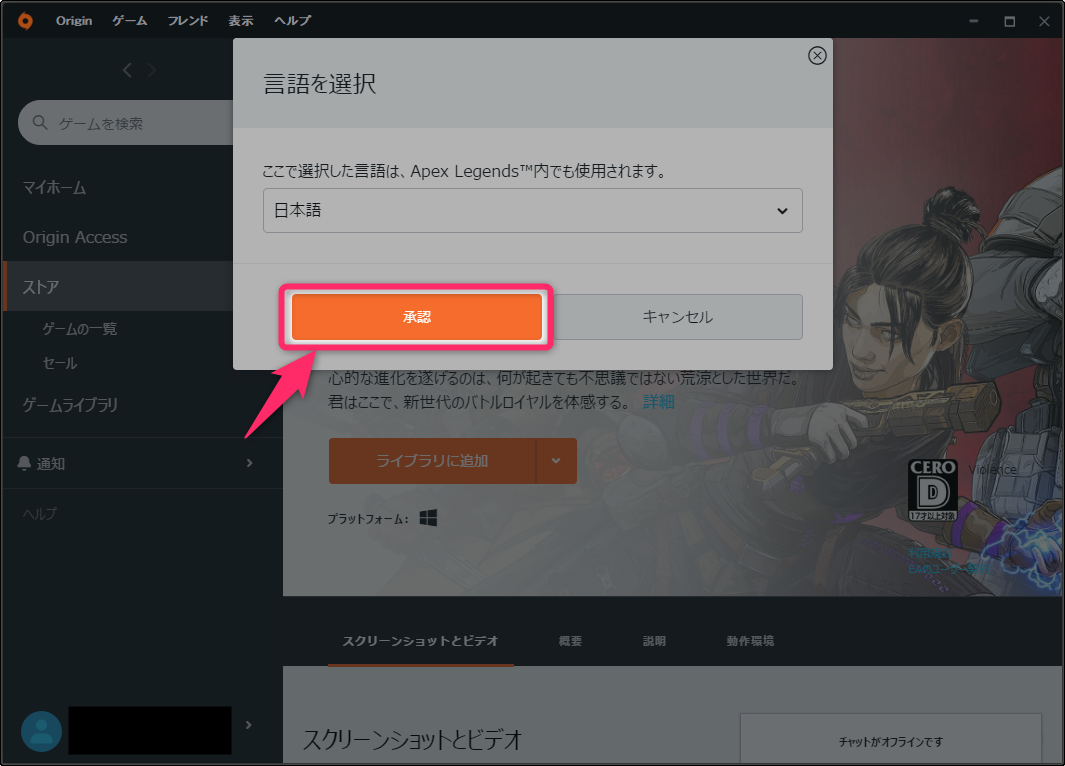 Originゲームをdドライブに入れる 北の低スペゲーマー |
 Originゲームをdドライブに入れる 北の低スペゲーマー | Originゲームをdドライブに入れる 北の低スペゲーマー | 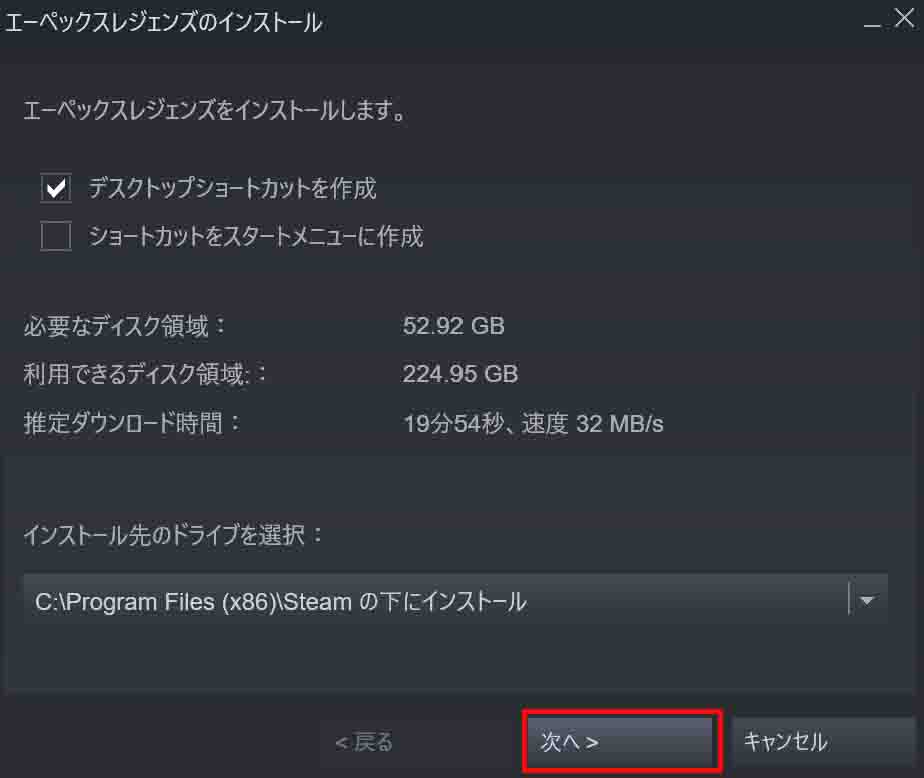 Originゲームをdドライブに入れる 北の低スペゲーマー |
 Originゲームをdドライブに入れる 北の低スペゲーマー |  Originゲームをdドライブに入れる 北の低スペゲーマー | 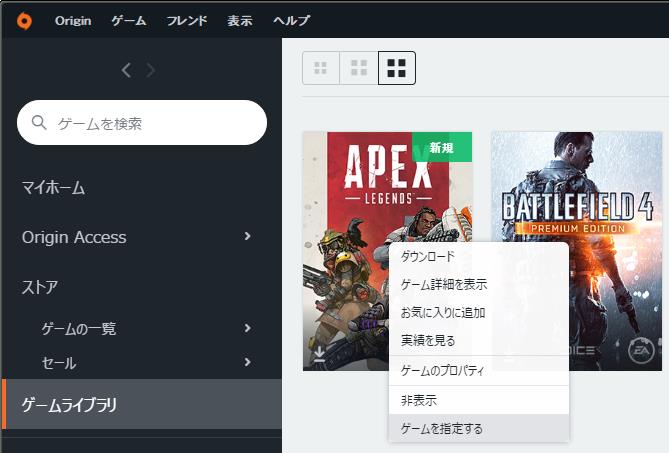 Originゲームをdドライブに入れる 北の低スペゲーマー |
 Originゲームをdドライブに入れる 北の低スペゲーマー |  Originゲームをdドライブに入れる 北の低スペゲーマー |  Originゲームをdドライブに入れる 北の低スペゲーマー |
 Originゲームをdドライブに入れる 北の低スペゲーマー |  Originゲームをdドライブに入れる 北の低スペゲーマー | 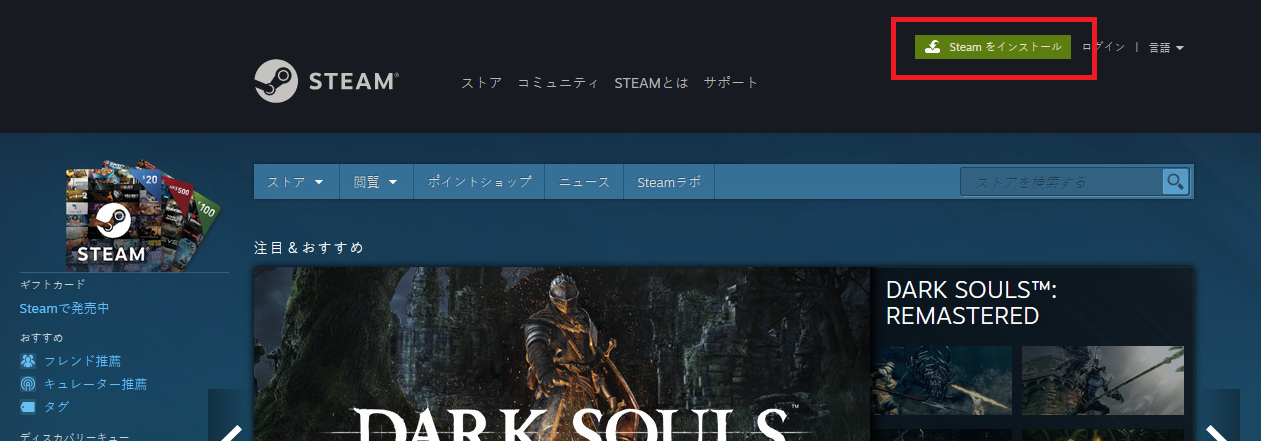 Originゲームをdドライブに入れる 北の低スペゲーマー |
 Originゲームをdドライブに入れる 北の低スペゲーマー | Originゲームをdドライブに入れる 北の低スペゲーマー |  Originゲームをdドライブに入れる 北の低スペゲーマー |
 Originゲームをdドライブに入れる 北の低スペゲーマー | 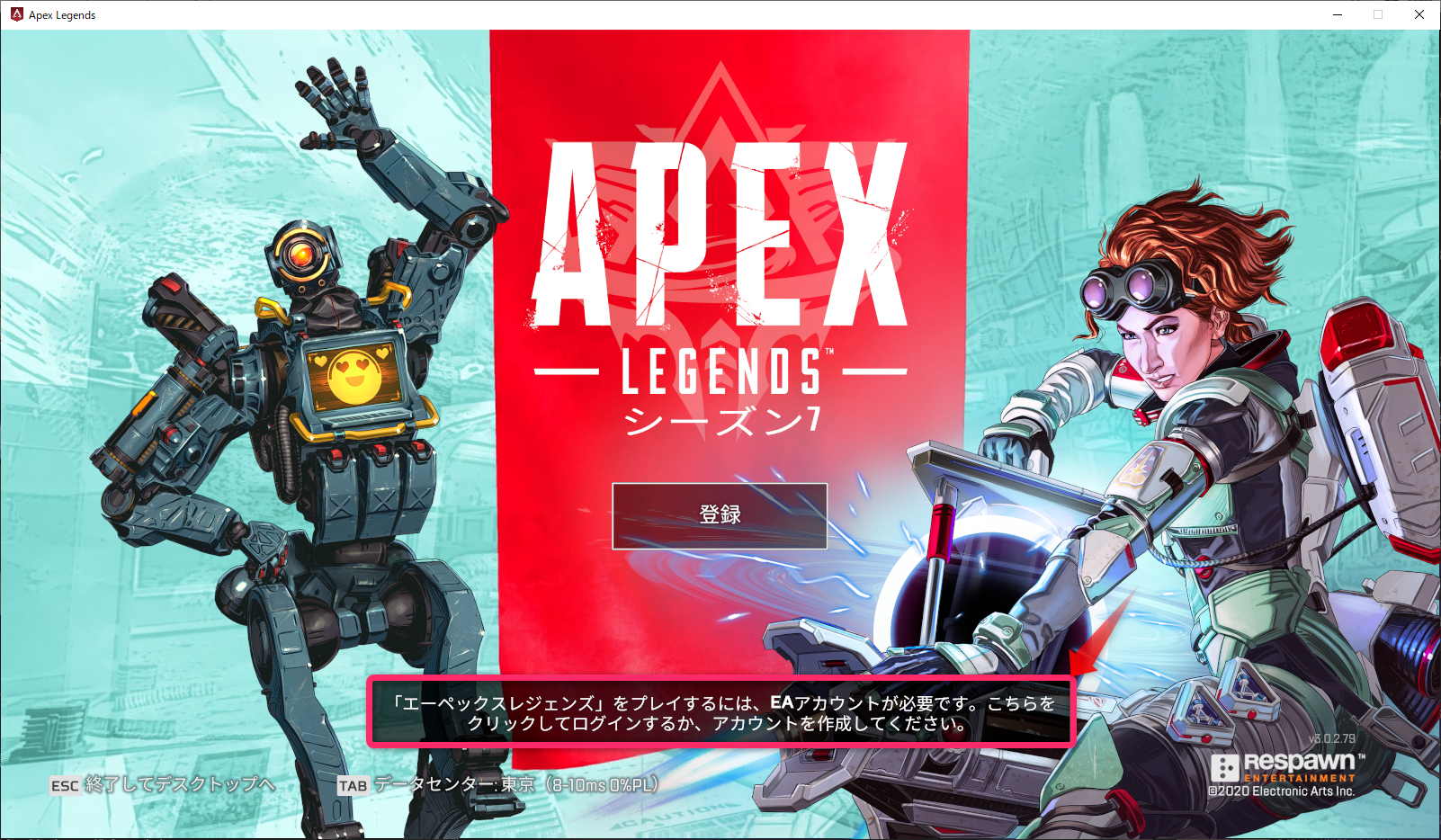 Originゲームをdドライブに入れる 北の低スペゲーマー |  Originゲームをdドライブに入れる 北の低スペゲーマー |
  Originゲームをdドライブに入れる 北の低スペゲーマー | 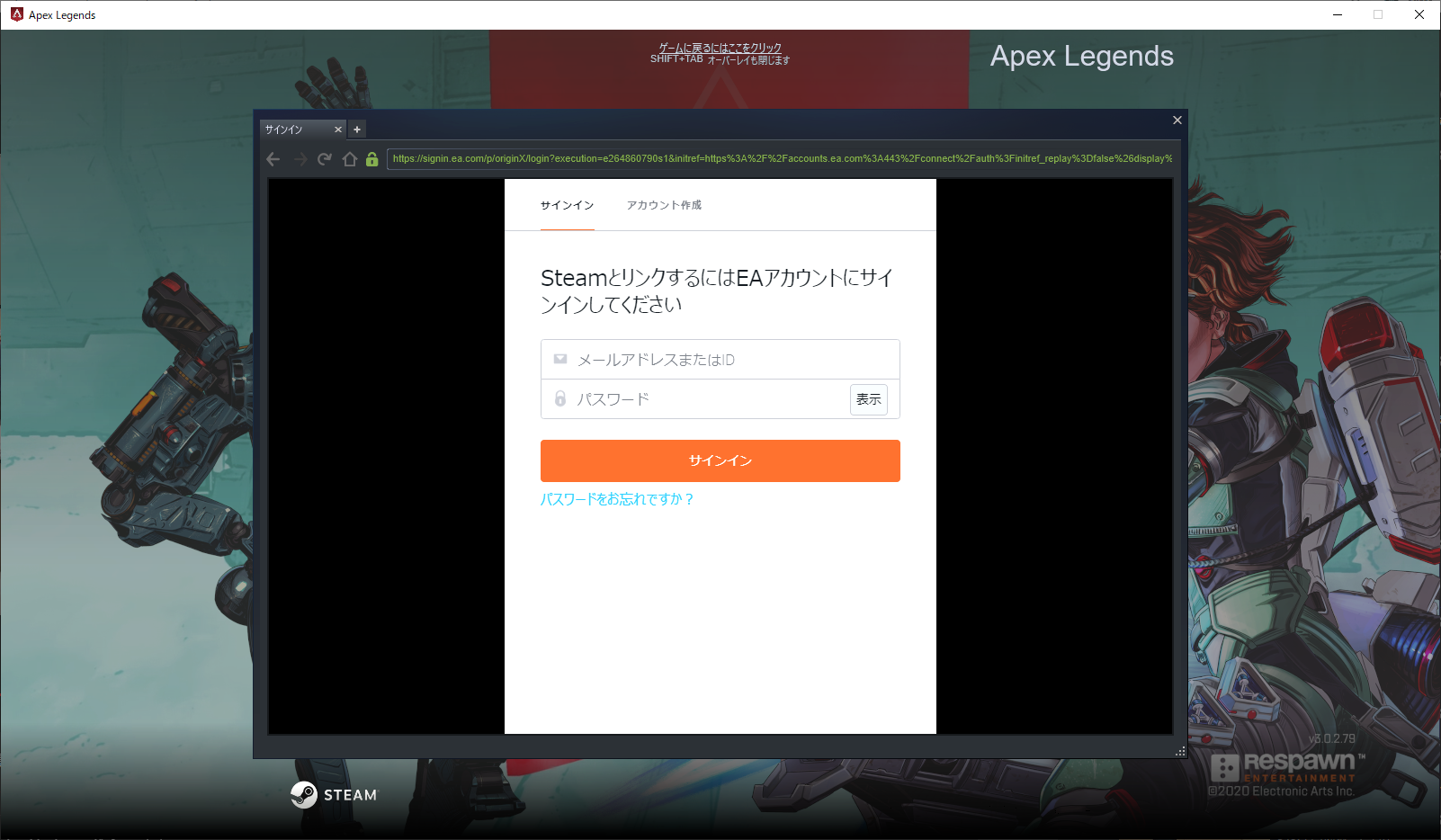 Originゲームをdドライブに入れる 北の低スペゲーマー |
 Originゲームをdドライブに入れる 北の低スペゲーマー | 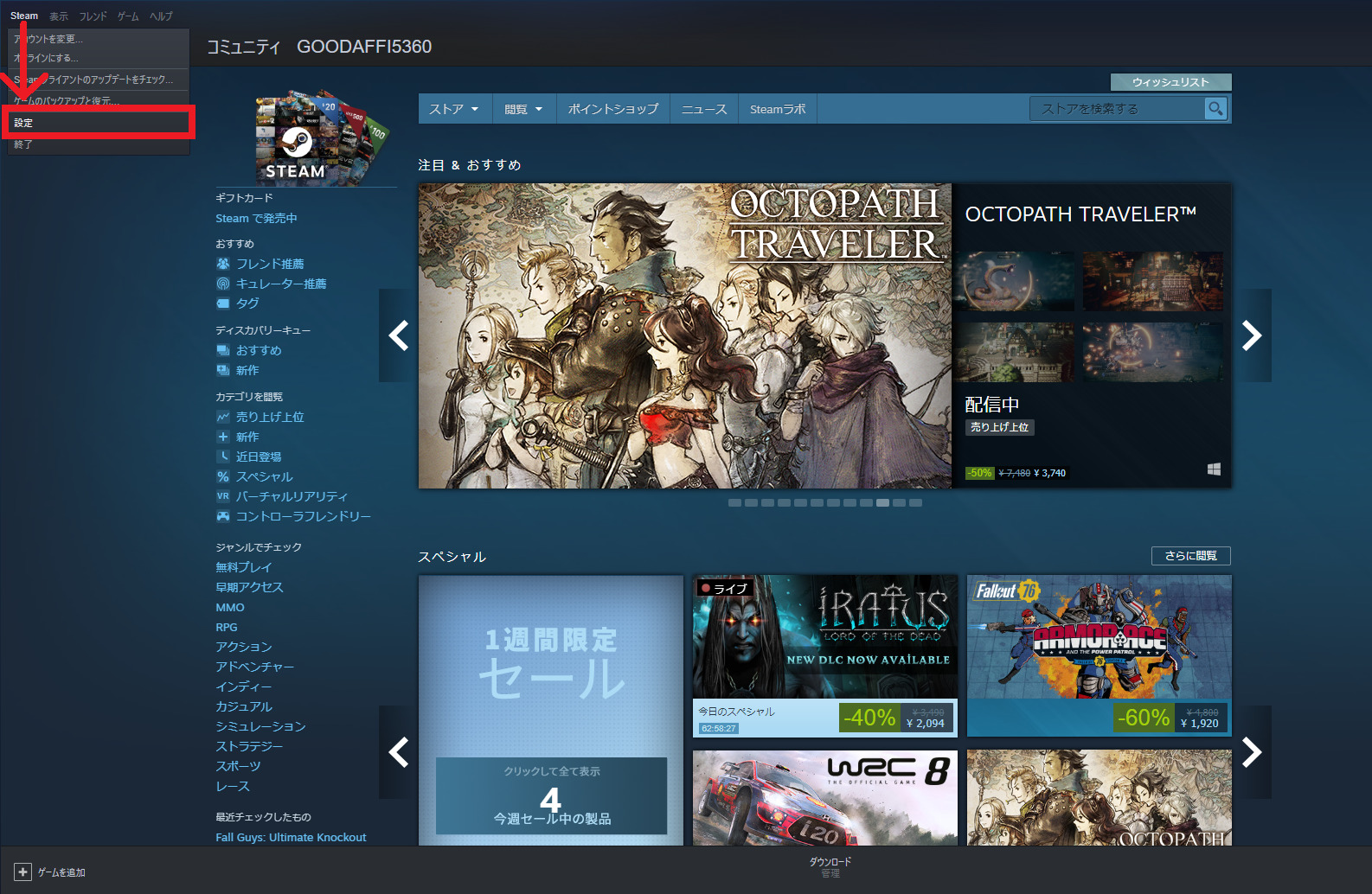 Originゲームをdドライブに入れる 北の低スペゲーマー |  Originゲームをdドライブに入れる 北の低スペゲーマー |
 Originゲームをdドライブに入れる 北の低スペゲーマー | Originゲームをdドライブに入れる 北の低スペゲーマー | 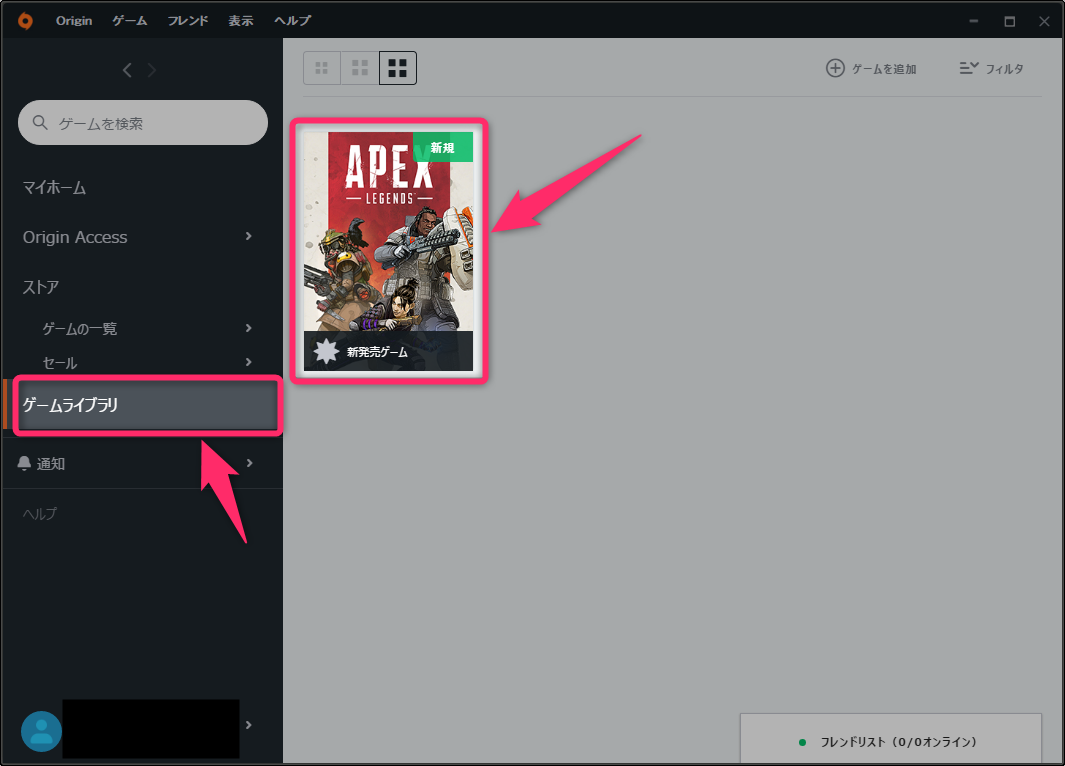 Originゲームをdドライブに入れる 北の低スペゲーマー |
 Originゲームをdドライブに入れる 北の低スペゲーマー |  Originゲームをdドライブに入れる 北の低スペゲーマー |  Originゲームをdドライブに入れる 北の低スペゲーマー |
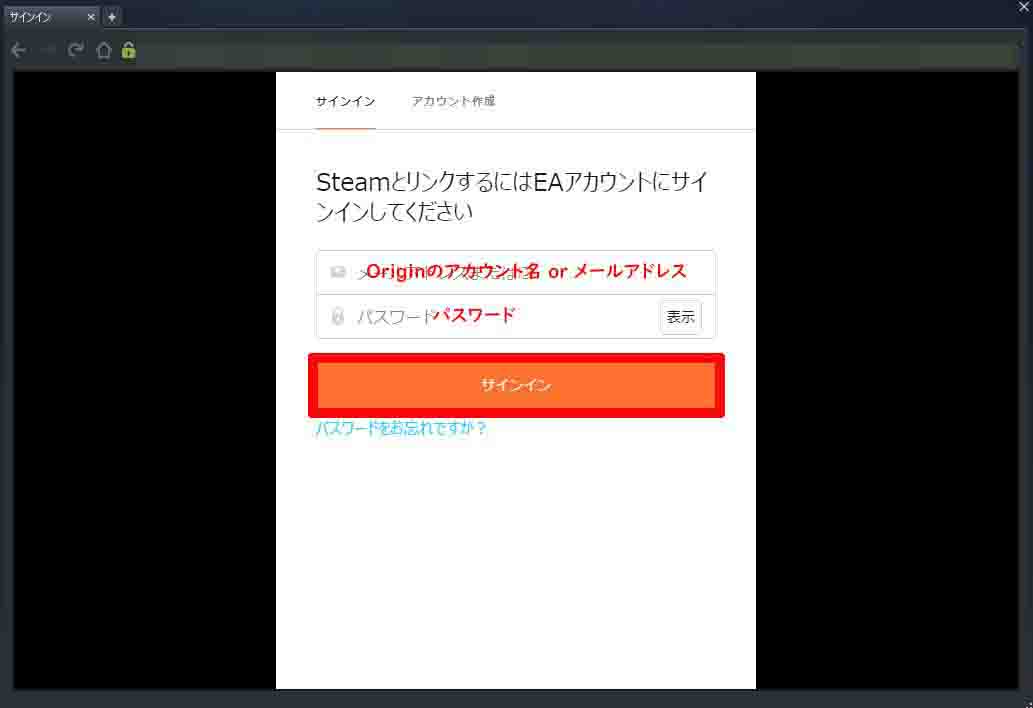
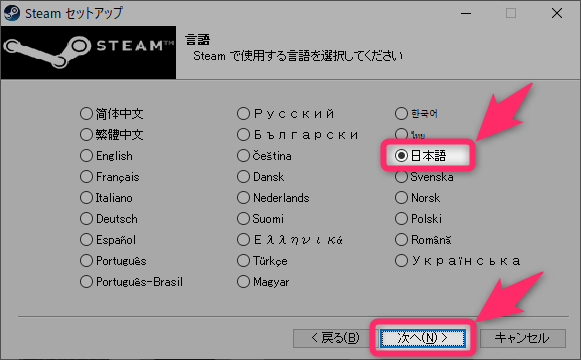
Windows PCに「Steam」をインストールして、「Steam版Apex Legends」をインストールする方法を紹介します。 Windows PCからApex Legendsをプレイしたい場合、「Origin版」と「Steam版」の2つがあり、今回はそのうちの「Steam版」を紹介します。1 Steamのゲームのセーブデータの保存場所は? ・ Steamのインストール先ゲームフォルダにある場合 ・ Steamのユーザーフォルダにある場合 ・ Windowsのユーザーフォルダにある場合 ・ レジストリにある場合 2 Steamセーブデータのバックアップ方法 ・ 外付HDDなどのストレージにコピーする


0 件のコメント:
コメントを投稿